
آموزش زوترو برای پژوهشگر؛ ورود RIS، اصلاح منابع و مدیریت کتابخانه
زوترو یا Zotero به گردآوری و مرتبکردن رکوردهای منابع و ساخت ارجاع کمک میکند. برای شروع، یک مجموعهٔ کوچک بسازید، چند رکورد را وارد کنید و مشخصاتشان را با منبع اصلی تطبیق دهید. ورود موفق فایل RIS به معنی درستبودن تمام فراداده یا معتبربودن محتوای مقاله نیست.
کتابخانه، مجموعه و فایل مقاله را جدا بشناسید
رکورد یک مقاله شامل عنوان، نویسنده، سال، نشریه و شناسههاست؛ فایل PDF میتواند پیوست آن باشد. داشتن PDF الزاماً رکورد درست نمیسازد و داشتن رکورد نیز به معنی دسترسی به متن کامل نیست. در توضیح رسمی Zotero، کیفیت اطلاعات ذخیرهشده به منبع فراداده وابسته است؛ ذخیره از صفحهٔ مقاله در ناشر یا پایگاه مناسب معمولاً برای کنترل مشخصات راه روشنتری از تکیهٔ صرف به نام فایل است.
برای یک پروژه، نام مجموعه و قواعد برچسبگذاری ساده انتخاب کنید. کنار رکورد یادداشتی نگه دارید که بخش خواندهشده، ادعای پشتیبانیشده و حد استفاده را نشان دهد. یک ابزار مدیریت منابع جای دفتر تحلیلی پژوهش و خواندن مقاله را نمیگیرد.
فایل RIS چیست؟
RIS قالبی متنی برای انتقال اطلاعات کتابشناختی است. در آن، برچسبهایی مانند TY برای نوع رکورد، AU برای نویسنده، TI برای عنوان و DO برای DOI دیده میشوند. Zotero این قالب را پشتیبانی میکند؛ بااینحال، خروجی پایگاههای مختلف ممکن است در جزئیات تفاوت داشته باشد و باید نتیجهٔ ورود بررسی شود.
منبع نمونهٔ این آموزش: مقالهٔ واقعی David Byrne با عنوان A worked example of Braun and Clarke’s approach to reflexive thematic analysis. مشخصات ناشر، سال شمارهٔ مجله را ۲۰۲۲، جلد را ۵۶ و صفحهها را ۱۳۹۱ تا ۱۴۱۲ نشان میدهد؛ تاریخ انتشار آنلاین ۲۶ ژوئن ۲۰۲۱ است. DOI مقاله 10.1007/s11135-021-01182-y است. تفاوت این دو سال خطای خودکار نیست؛ سبک ارجاع و رکورد نهایی را با مقصد انتشار هماهنگ کنید.
فایل RIS نمونهٔ مقالهٔ Byrne برای تمرین، از مشخصات واقعی ناشر تهیه شده است. سال ارجاعِ نمونه، ۲۰۲۲، مطابق سال شمارهٔ مجله است و تاریخ انتشار آنلاینِ ۲۰۲۱ در یادداشت رکورد آمده است. نتیجهٔ ورود را با گامهای زیر بررسی کنید.
آموزش تصویری مسیر ورود RIS
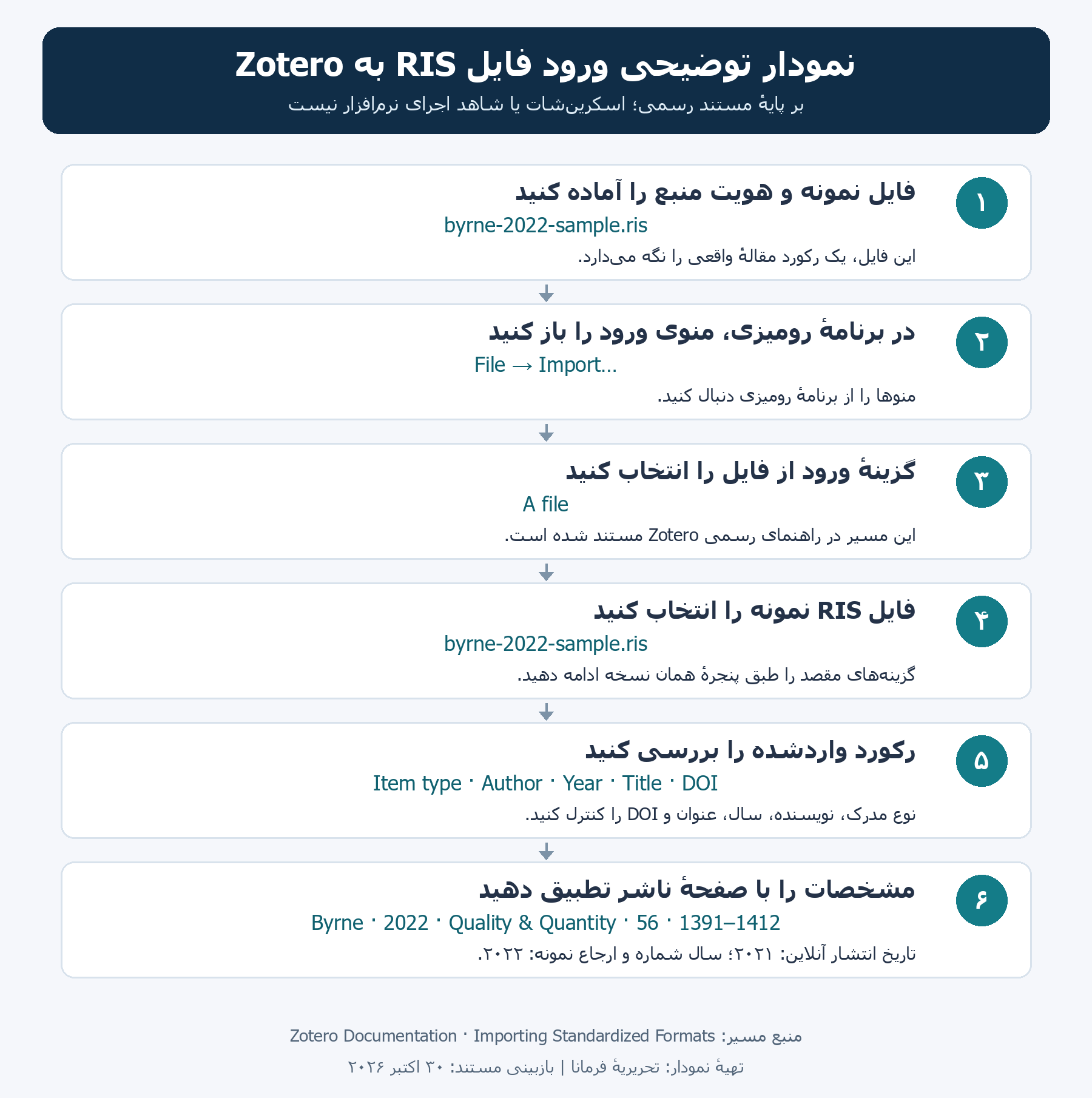
ورود RIS بر اساس مستند رسمی
- فایل RIS را از پایگاه یا ناشر دریافت کنید و مطمئن شوید فایل، دادهٔ کتابشناختی است؛ صفحهٔ خطا یا HTML را با تغییر پسوند به RIS تبدیل نکنید.
- در برنامهٔ رومیزی Zotero، از منوی File گزینهٔ Import را انتخاب و مسیر A file را دنبال کنید؛ این مسیر در مستند رسمی Importing Standardized Formats آمده است.
- فایل را انتخاب و مراحل ورود را طبق پنجرهٔ همان نسخه ادامه دهید. اگر گزینهای برای مجموعهٔ مقصد نشان داده شد، آن را آگاهانه انتخاب کنید.
- پس از ورود، نوع رکورد و فیلدهای اصلی را با صفحهٔ ناشر تطبیق دهید؛ صرفِ دیدهشدن یک عنوان در فهرست، آزمون موفقیت کافی نیست.
مسیر بالا از مستند رسمی Zotero گرفته شده است. نام و ترتیب بعضی گزینهها میتواند با نسخه و سیستمعامل تفاوت داشته باشد؛ برای جزئیات پنجرهها، راهنمای همان نسخه را دنبال کنید.
پس از ورود، این فیلدها را کنترل کنید
- نوع مدرک: مقالهٔ مجله را بهاشتباه صفحهٔ وب یا کتاب ثبت نکنید.
- عنوان و نویسنده: غلط تایپی، نام وارونه، نویسندهٔ سازمانی یا جداسازی نادرست نامها را بررسی کنید.
- سال و نشریه: سال آنلاین و سال جلد را بشناسید؛ جلد، شماره و صفحهها یا شمارهٔ مقاله را با رکورد ناشر مقایسه کنید.
- DOI و شناسهها: شناسه باید به همان اثر مربوط باشد؛ داشتن رشتهای شبیه DOI کافی نیست.
- پیوست: اگر PDF دارید، مطمئن شوید متعلق به همان مقاله و نسخه است؛ فرادادهٔ درست، تطابق فایل را تضمین نمیکند.
رکورد تکراری را چگونه رسیدگی کنیم؟
در بخش Duplicate Items، مواردی را که Zotero تکراری تشخیص داده میبینید. پیش از ادغام، عنوان، نویسنده، DOI و نوع اثر را مقایسه کنید؛ دو نسخه یا دو اثر نزدیک همیشه تکراری واقعی نیستند. تشخیص خودکار جای قضاوت دربارهٔ هویت اثر را نمیگیرد.
برای تکرار واقعی، راهنمای رسمی Merge Items را پیشنهاد میکند. در اختلاف فیلدها، مقدار مناسب را انتخاب کنید. حذفِ سادهٔ یکی از رکوردها میتواند اطلاعات مجموعه و برچسبهای آن را از بین ببرد؛ ادغام، مسیر مستند برای حفظ آن اطلاعات است.
فهرست منابع بسازید و دوباره بخوانید
در راهنمای رسمی، با انتخاب رکوردها و گزینهٔ Create Bibliography from Item(s)، میتوان سبک و نوع خروجی را انتخاب کرد. برای استنادهای پویا در متن نیز افزونههای واژهپرداز مسیر جداگانه دارند. فهرستِ کپیشده در یک متن ساده را خودکار و همگام با تمام تغییرات کتابخانه فرض نکنید.
پس از ساخت فهرست، نامها، سال، عنوان، نشانهگذاری و DOI را با سبک مقصد و رکورد اصلی کنترل کنید. نرمافزار میتواند فرادادهٔ اشتباه را نیز با ظاهر بسیار مرتب قالببندی کند.
چکلیست پایان کار
- رکوردِ منبع واقعی و قابلردیابی وارد شده است.
- فیلدهای اصلی با ناشر یا پایگاه معتبر تطبیق داده شدهاند.
- تکرارها بررسی و فقط موارد واقعاً یکسان ادغام شدهاند.
- وضعیت خواندن و فایلهای پیوست روشن است.
- خروجی سبک ارجاع پس از ساخت، دستی بازبینی شده است.
برای EndNote باید راهنمای مخصوص همان برنامه و نسخه را دنبال کنید؛ شباهت قالب تبادل به معنی یکسانبودن منوها، تنظیمها و نتیجهٔ ورود نیست.
منابع
- Zotero Documentation. Adding Items to Zotero؛ Importing Standardized Formats؛ Bibliographic Data Formats؛ Duplicate Detection؛ Creating Bibliographies؛ Word Processor Plugins. بازبینی: ۲۹ و ۳۰ اکتبر ۲۰۲۶.
- Byrne, D. (2022). A worked example of Braun and Clarke’s approach to reflexive thematic analysis. Quality & Quantity, 56, 1391–1412. DOI:10.1007/s11135-021-01182-y.